FACTURACIÓN CARRO COMPLETO
 En esta ventana sólo podrán realizar facturaciones personal que pertenezca a las oficinas
Light y las ciudades que las
componen son:
En esta ventana sólo podrán realizar facturaciones personal que pertenezca a las oficinas
Light y las ciudades que las
componen son:
Santana: STA
Juárez: JUA
Torreón: TOR
Querétaro: QUE
Tepic: TEP
Cancún: CCN
 Tendrá
que capturar la orden de embarque (1)
Tendrá
que capturar la orden de embarque (1)
 El
Pro Number (2) se puede escribir el nombre del origen o
buscarlo con el botón que se encuentra enseguida del campo CLAVE. Por default aparece la oficina del usuario
que este accesando al sistema.
El
Pro Number (2) se puede escribir el nombre del origen o
buscarlo con el botón que se encuentra enseguida del campo CLAVE. Por default aparece la oficina del usuario
que este accesando al sistema.

El Tractor
(3). Es el
número de la unidad y puede ser capturada o seleccionada del resultado de la
búsqueda de unidad al pulsar el botón
 .
.
Placas (4).
Podrás capturar el numero de placa del tractor.
La
Caja
(5). Es
el número de la caja de la unidad y su captura es opcional.
En
Chofer (6). Este
campo no es de captura,
una vez que se ha realizado el
paso
3, aparecerá el nombre del chofer a
cargo de la unidad.
En
la Cd. Origen (7) se puede escribir el nombre del origen o
buscarlo con el botón que se encuentra enseguida del campo OFICINA. Por default aparece la oficina del usuario.
Para la Cd, Origen es el mismo
procedimiento que en el de la Cd. Destino. Se escribe el R.
F. C.(8) del cliente que
embarca la mercancía y aparecen sus datos con su dirección, en el caso de que
el cliente no haya sido encontrado se despliega una pantalla en la que si desea dar de alta al cliente lo puede hacer,
esta despliega una pantalla en la que se realiza una captura. Estos datos se
guardan para posteriormente ser autorizados. En caso de no saber el R. F. C. Podrá buscarlo con el botón que se
encuentra enseguida del campo R. F. C. El Domicilio (9)
es obligatorio para poder realizar la facturación (puede
cambiarse si no es el correcto) Si el
cliente solicita que la mercancía a embarcar se recolecte en otro domicilio, se
debe especificar en el espacio correspondiente (recoger). Los campos Recoger y Entregar
son opcionales. (10)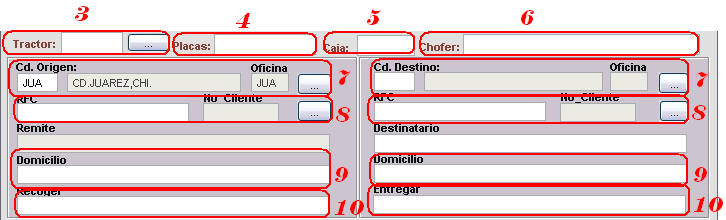 En el caso de que se desee realizar una reposición. Al
momento de entrar al sistema deberá de pulsar la tecla
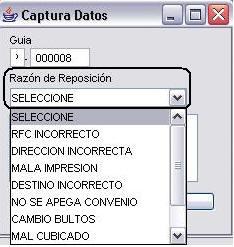
F10 enseguida te desplegará la siguiente ventana,
en la cual deberá capturar la guía a reponer y seleccionar la razón.
Estas son algunas de las razones :RFC incorrecto, Mala Impresión, etc. En la
cual también existe la razón de OTRA si es elegida esta opción deberás de
capturar la causa de la reposición, al dar clic en el botón de aceptar se
cargaran los datos de la guía a reponer, procederá a corregir los datos
incorrectos, después de ejecutar esa opción se cancelará la guía origen y
quedará como referencia para la guía recién capturada.
Si al entrar al sistema se comienza a capturar algún dato
la opción de reposición se deshabilita para habilitarla nuevamente deberá
de dar clic en deshacer y posteriormente presionar la tecla
F10.
En el caso de que se desee realizar una reposición. Al
momento de entrar al sistema deberá de pulsar la tecla
F10 enseguida te desplegará la siguiente ventana,
en la cual deberá capturar la guía a reponer y seleccionar la razón.
Estas son algunas de las razones :RFC incorrecto, Mala Impresión, etc. En la
cual también existe la razón de OTRA si es elegida esta opción deberás de
capturar la causa de la reposición, al dar clic en el botón de aceptar se
cargaran los datos de la guía a reponer, procederá a corregir los datos
incorrectos, después de ejecutar esa opción se cancelará la guía origen y
quedará como referencia para la guía recién capturada.
Si al entrar al sistema se comienza a capturar algún dato
la opción de reposición se deshabilita para habilitarla nuevamente deberá
de dar clic en deshacer y posteriormente presionar la tecla
F10.